H5P & Canvas - komme i gang
Målgruppe for denne sida: Lærere ved institusjoner med Canvas LMS Forutsetninger: Ingen forkunnskaper om H5P nødvendig, men det er en fordel å utvikle et godt arbeidsforhold til IT-tjenesten.
H5P er et verktøy for å lage interaktivt læringsinnhold direkte i nettleseren – uten programmeringskunnskap. Innholdet kjører i nettleseren og kan publiseres i Canvas.
Det er tre hovedalternativer. Se også Using H5P with Canvas
Alternativ 1: Institusjonen har H5P-lisens
Dette er den enkleste og mest støttede løsningen.
Slik gjør du:
- Logg inn på h5p.com med brukernavn som du får fra din institusjon.
- Velg + Opprett innhold og velg innholdstype
- Lag og lagre innholdet
- Klikk Del / Embed og kopier lenken
- Gå til Canvas → åpne siden eller aktiviteten → lim inn som LTI-lenke eller iframe
Fordeler: Statistikk over studentaktivitet, enkelt grensesnitt, ingen IT-oppsett.
Vet du ikke om institusjonen har abonnement? Spør IT-avdelingen eller sjekk med emneansvarlig.
Alternativ 2: Canvas har H5P-plugin
Noen institusjoner har integrert H5P direkte i Canvas. Det finnes da en H5P-knapp i innholdseditoren.
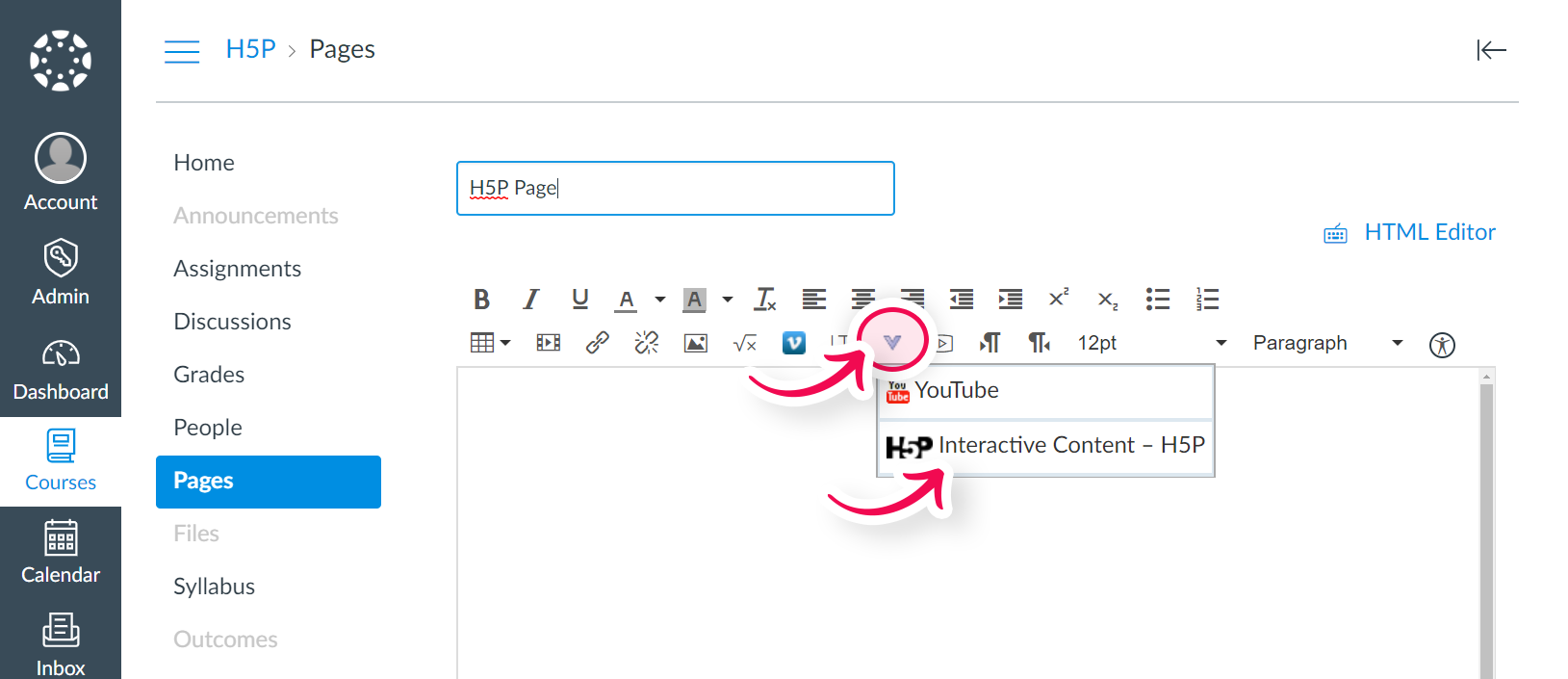
Slik gjør du:
- Åpne en side eller aktivitet i Canvas
- Klikk på H5P-ikonet i verktøylinjen
- Last opp en eksisterende
.h5p-fil, eller opprett nytt innhold - Lagre – innholdet er nå en del av Canvas-siden
Fordeler: Sømløs integrering, karakteroverføring mulig, ingen eksterne kontoer.
Finner du ikke H5P-knappen? Ta kontakt med IT. H5P plug-in må aktiveres sentralt.
Alternativ 3: Lumi Desktop og Lumi Cloud
Hvis institusjonen verken har H5P.com-abonnement eller Canvas-plugin, kan du bruke Lumi.
Sammenligning
| Løsning | Krever abonnement | Statistikk | Karakteroverføring | Krever IT |
|---|---|---|---|---|
| H5P.com | Ja (institusjon) | Ja | Ja (via LTI) | Nei |
| Canvas-plugin | Nei (dekket av IT) | Ja | Ja | Ja |
| Lumi Desktop | Nei | Nei | Nei | Nei |
- Sjekk hva institusjonen tilbyr – spør IT, studueadministrasjon ellet pedagogisk støtte.
- Prøv én enkel innholdstype først – f.eks. en Multiple Choice-quiz
- Test innhold før du deler med studenter
Member discussion